HƯỚNG DẪN • AWS • NEAX.AI
Hướng dẫn tạo tài khoản AWS và chuẩn bị kết nối với Neax.aiAWS Account Setup and Neax.ai Configuration Guide
Tài liệu dành cho người dùng lần đầu tạo tài khoản AWS, không yêu cầu kiến thức kỹ thuật chuyên sâu. Nội dung đi từ bước đăng ký đến khi truy cập được AWS Console, đồng thời chỉ rõ những phần cấu hình và kết nối Neax.ai vẫn cần được xác nhận trước khi thực hiện.
PHẠM VI Tài liệu hướng dẫn đầy đủ quy trình tạo tài khoản AWS theo các màn hình đã cung cấp, từ trang đăng ký đến khi vào được AWS Console. Các thao tác cấu hình AWS dành riêng cho Neax.ai và các trường cần nhập trên Neax.ai chưa xuất hiện trong tài liệu nguồn. Những nội dung này được đánh dấu [CẦN XÁC NHẬN] để tránh hướng dẫn sai. |
Nguyên tắc an toàn
Không chia sẻ mật khẩu AWS, mã xác minh email hoặc mã bảo mật thẻ.
Không gửi thông tin thẻ hoặc thông tin đăng nhập AWS qua email, chat hay biểu mẫu không rõ nguồn gốc.
Chỉ tạo khóa truy cập hoặc cấp quyền AWS khi có hướng dẫn chính thức từ Neax.ai.
AWS là gì — Amazon Web Services, gọi tắt là AWS, là nền tảng cung cấp tài nguyên điện toán đám mây. Tài khoản AWS cho phép người dùng truy cập AWS Console để quản lý các dịch vụ và tài nguyên của mình.
Tại sao Neax.ai cần AWS — Neax.ai cần kết nối với một số tài nguyên hoặc quyền trên AWS để thực hiện chức năng liên quan. Loại dịch vụ, quyền truy cập và phương thức kết nối cụ thể chưa có trong tài liệu nguồn và cần được Neax.ai xác nhận trước khi cấu hình.
Sau khi hoàn thành hướng dẫn
Bạn có tài khoản AWS hoạt động và đăng nhập được AWS Console.
Bạn biết các thông tin còn thiếu cần nhận từ Neax.ai trước khi cấu hình AWS.
Bạn biết cách tự kiểm tra phần tạo tài khoản và nhận biết khi nào chưa thể xác nhận kết nối Neax.ai.
Chuẩn bị các thông tin sau trước khi bắt đầu:
Cần chuẩn bị | Yêu cầu |
|---|---|
Email đang sử dụng | Nhận mã xác minh và khôi phục tài khoản AWS khi cần. |
Mật khẩu mới | Mật khẩu riêng cho AWS. Không dùng lại mật khẩu email hoặc Neax.ai. |
Thông tin liên hệ | Họ tên, tên tổ chức nếu có, số điện thoại và địa chỉ. |
Thẻ thanh toán hợp lệ | Số thẻ, ngày hết hạn, mã bảo mật, tên trên thẻ và khả năng xác minh với ngân hàng. |
Quyền chấp thuận | Bạn cần có quyền đồng ý với AWS Customer Agreement cho cá nhân hoặc tổ chức của mình. |
QUAN TRỌNG Màn hình nguồn cho biết AWS có thể tạm giữ USD 1 hoặc giá trị tương đương trong 3 đến 5 ngày để xác minh tài khoản và phòng chống gian lận. |
LƯU Ý VỀ ƯU ĐÃI Gói Free, thời hạn và số credits có thể thay đổi. Luôn đọc thông tin đang hiển thị trên màn hình AWS trước khi chọn gói. |
Phần này được thực hiện trên website AWS. Hoàn thành lần lượt các bước từ 3.1 đến 3.9. Không chuyển sang Neax.ai cho đến khi bạn nhìn thấy trang Console Home.
3.1 Mở trang đăng ký AWS
Mục đích — Bắt đầu quy trình tạo tài khoản AWS mới.
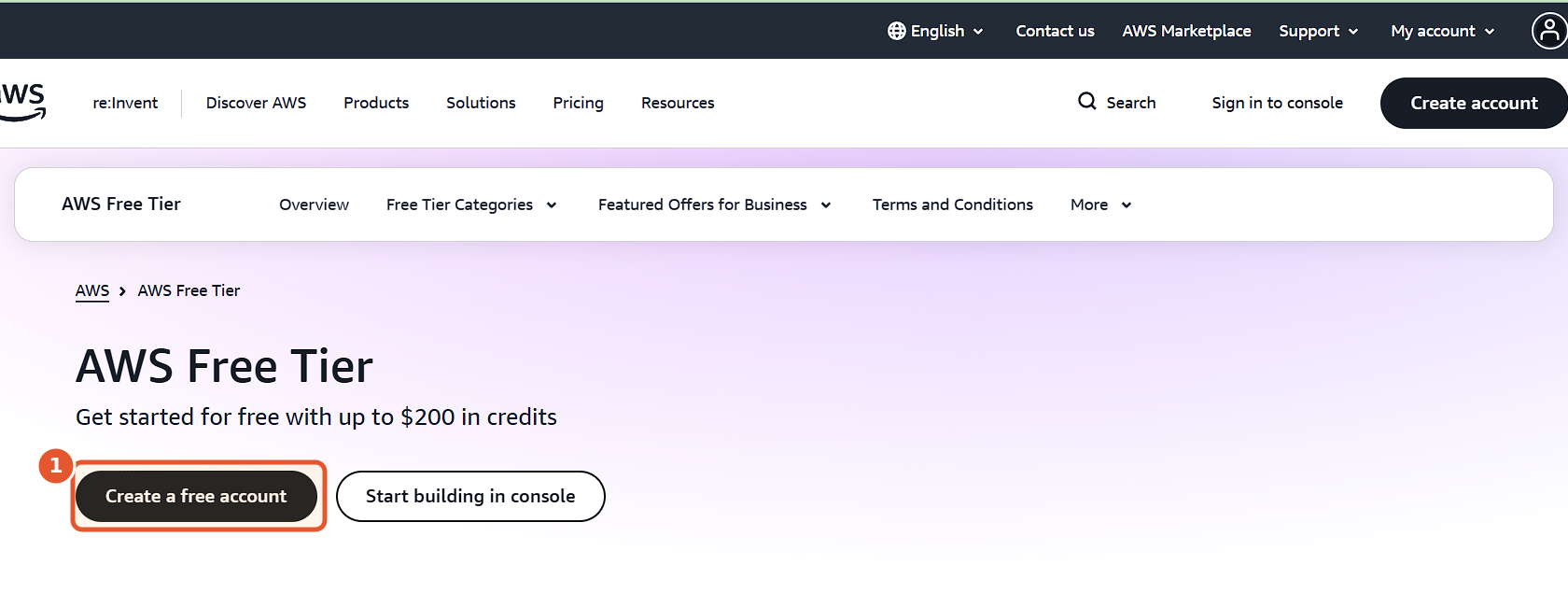
Thực hiện — Mở trang AWS Free Tier như trong hình.
Chọn nút Create a free account.
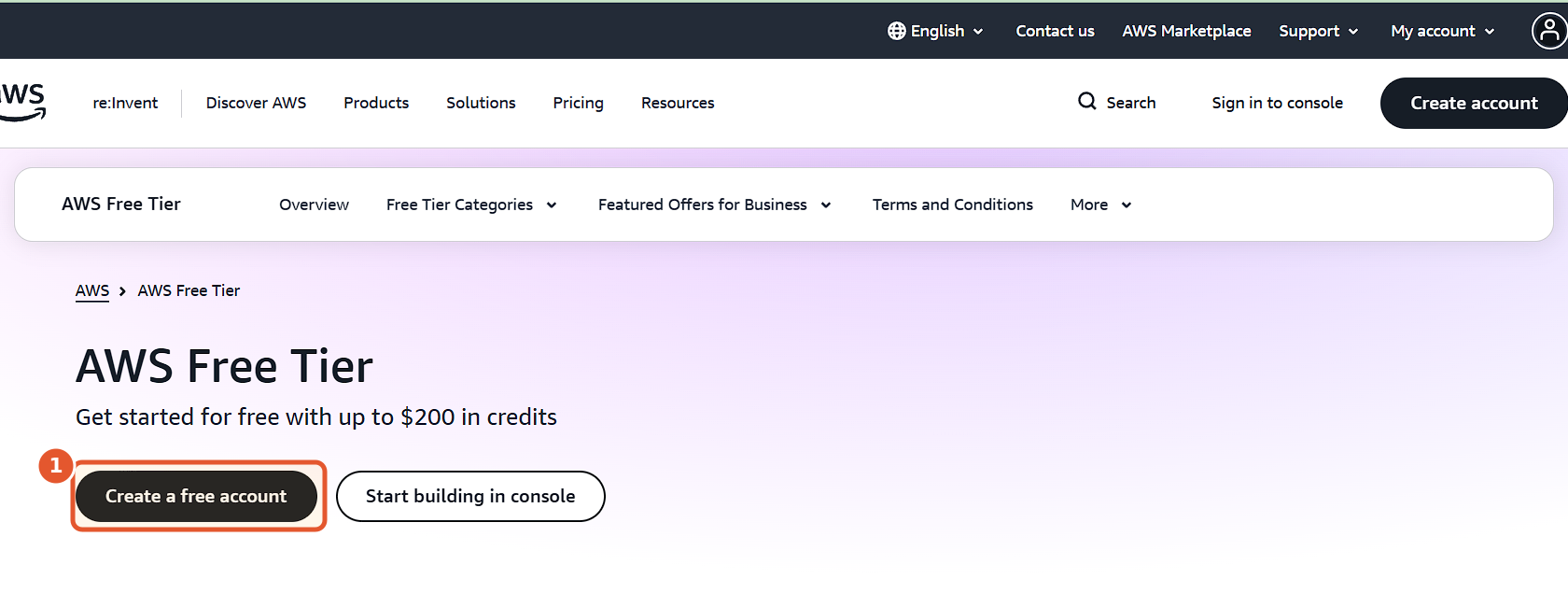
Hình 1. Bắt đầu quy trình tạo tài khoản từ AWS Free Tier.
Trên hình — ① Chọn Create a free account.
Kết quả mong đợi — AWS mở màn hình Sign up for AWS.
LƯU Ý Nếu đã có tài khoản AWS, không tạo tài khoản mới. Hãy dùng lựa chọn đăng nhập tài khoản hiện có. |
3.2 Nhập email và tên tài khoản
Mục đích — Tạo thông tin nhận diện ban đầu cho tài khoản AWS.
Thực hiện — Nhập email sẽ dùng làm Root user email address.
Nhập AWS account name dễ nhận biết.
Chọn Verify email address.
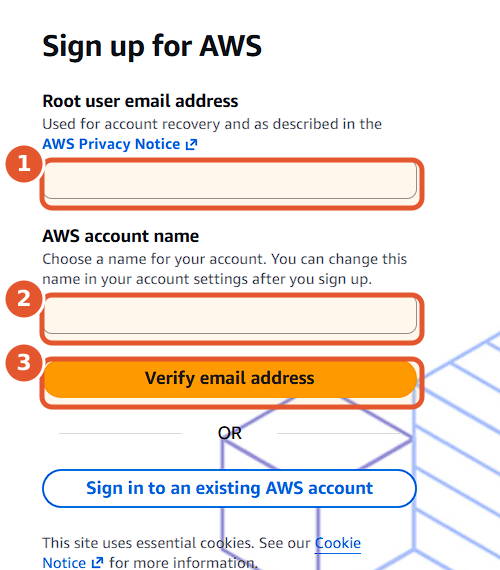
Hình 2. Nhập Root user email address và AWS account name.
Trên hình — ① Nhập Root user email address. ② Nhập AWS account name. ③ Chọn Verify email address.
Kết quả mong đợi — AWS gửi mã xác minh đến email vừa nhập và mở màn hình Confirm you are you.
LƯU Ý Root user là tài khoản có quyền cao nhất trên AWS. Dùng email bạn kiểm soát lâu dài và không chia sẻ quyền truy cập email này. |
3.3 Xác minh email
Mục đích — Chứng minh bạn có quyền truy cập địa chỉ email đã đăng ký.
Thực hiện — Mở hộp thư của email đã nhập và lấy mã xác minh.
Nhập mã vào trường Verification code.
Chọn Verify.
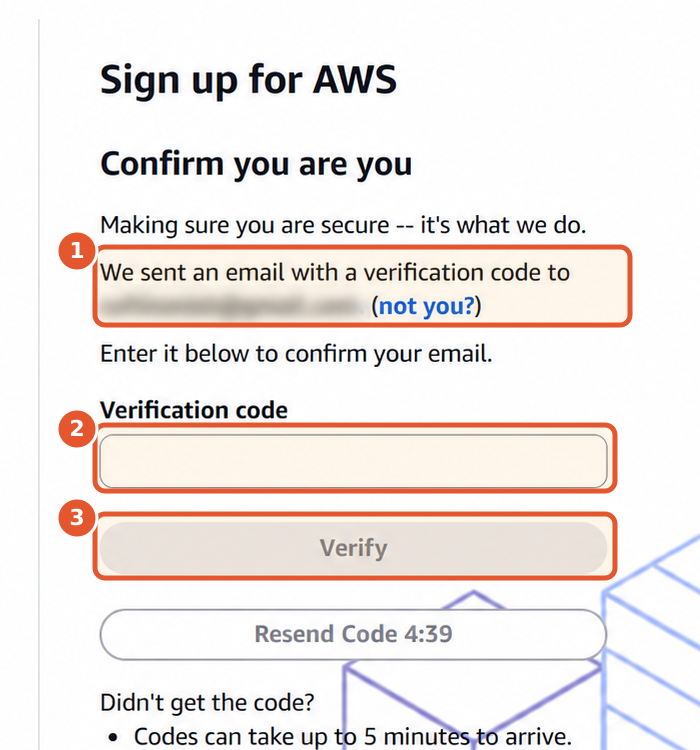
Hình 3. Nhập Verification code để xác minh email.
Trên hình — ① Kiểm tra đúng email nhận mã. ② Nhập Verification code. ③ Chọn Verify.
Kết quả mong đợi — AWS hiển thị thông báo email đã được xác minh và chuyển sang bước tạo mật khẩu.
LƯU Ý Mã có thể mất tối đa 5 phút để đến. Nếu chưa nhận được, kiểm tra thư rác rồi dùng Resend Code. Không chia sẻ mã này cho người khác. |
3.4 Tạo mật khẩu Root user
Mục đích — Bảo vệ tài khoản AWS bằng mật khẩu riêng.
Thực hiện — Nhập mật khẩu vào Root user password.
Nhập lại cùng mật khẩu vào Confirm root user password.
Chọn Continue step 1 of 5.
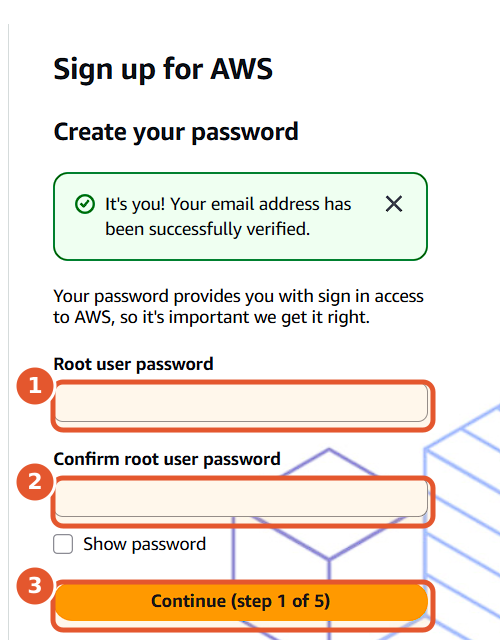
Hình 4. Tạo mật khẩu cho Root user.
Trên hình — ① Nhập Root user password. ② Nhập lại mật khẩu để xác nhận. ③ Chọn Continue step 1 of 5.
Kết quả mong đợi — AWS chuyển sang màn hình chọn loại tài khoản hoặc gói sử dụng.
LƯU Ý Không dùng lại mật khẩu email hoặc Neax.ai. Không chụp hoặc gửi ảnh có mật khẩu đang hiển thị. |
3.5 Chọn gói tài khoản
Mục đích — Chọn loại gói phù hợp trước khi tiếp tục.
Thực hiện — Đọc quyền lợi và giới hạn của từng gói trên màn hình.
Nếu mục tiêu là bắt đầu với gói miễn phí như tài liệu nguồn, chọn Choose free plan.
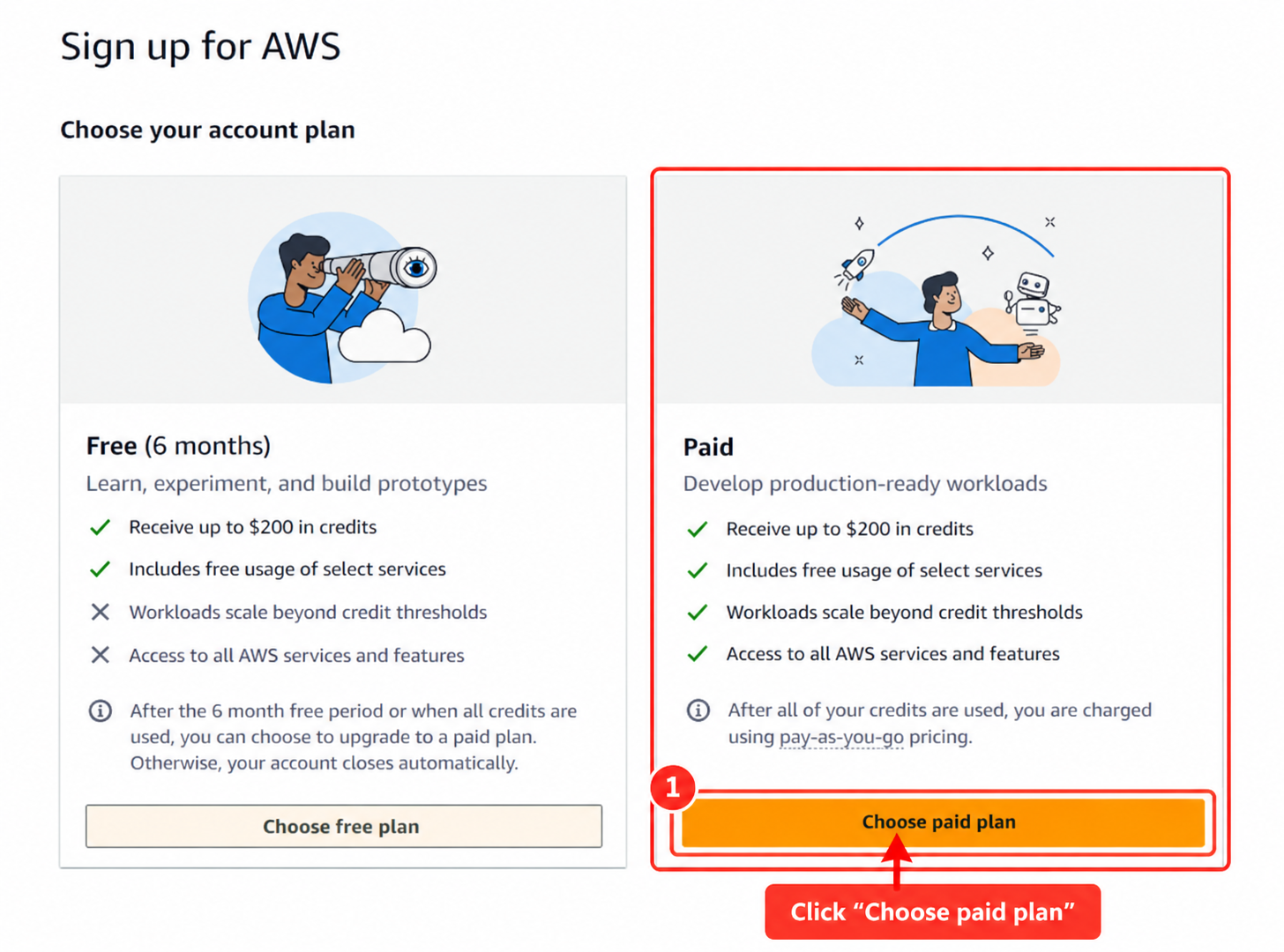
Hình 5. Màn hình lựa chọn gói tài khoản AWS.
Trên hình — ① Chọn Choose paid plan.
Kết quả mong đợi — AWS chuyển sang bước Contact Information.
LƯU Ý Không chọn Paid nếu chưa hiểu cơ chế tính phí. Trong ảnh nguồn, gói Paid có thể tính phí pay as you go sau khi dùng hết credits. |
3.6 Nhập thông tin liên hệ
Mục đích — Cung cấp thông tin nhận diện và địa chỉ của chủ tài khoản.
Thực hiện — Điền lần lượt các nhóm thông tin được đánh số trong hình.
Đọc AWS Customer Agreement trước khi đồng ý.
Chọn Agree and Continue step 2 of 5.
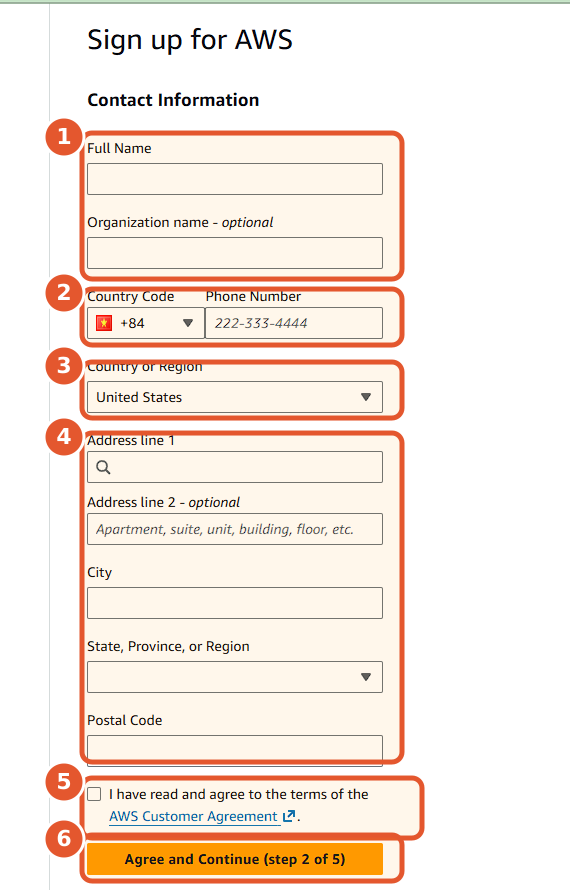
Hình 6. Điền Contact Information và xác nhận AWS Customer Agreement.
Trên hình — ① Nhập Full Name và Organization name nếu có. ② Chọn Country Code và nhập Phone Number. ③ Chọn đúng Country or Region. ④ Nhập Address line 1, Address line 2 nếu cần, City, State Province or Region và Postal Code. ⑤ Đọc và chọn ô đồng ý AWS Customer Agreement. ⑥ Chọn Agree and Continue step 2 of 5.
Kết quả mong đợi — AWS chuyển sang bước Billing Information.
LƯU Ý Ảnh nguồn đang hiển thị United States ở Country or Region. Người dùng tại Việt Nam cần chọn đúng quốc gia của mình và nhập thông tin thật, khớp với hồ sơ thanh toán. |
3.7 Nhập thông tin thanh toán
Mục đích — Xác minh tài khoản và chuẩn bị phương thức thanh toán cho AWS.
Thực hiện — Điền thông tin thẻ và địa chỉ thanh toán theo các vùng được đánh số.
Chọn Continue step 3 of 5.
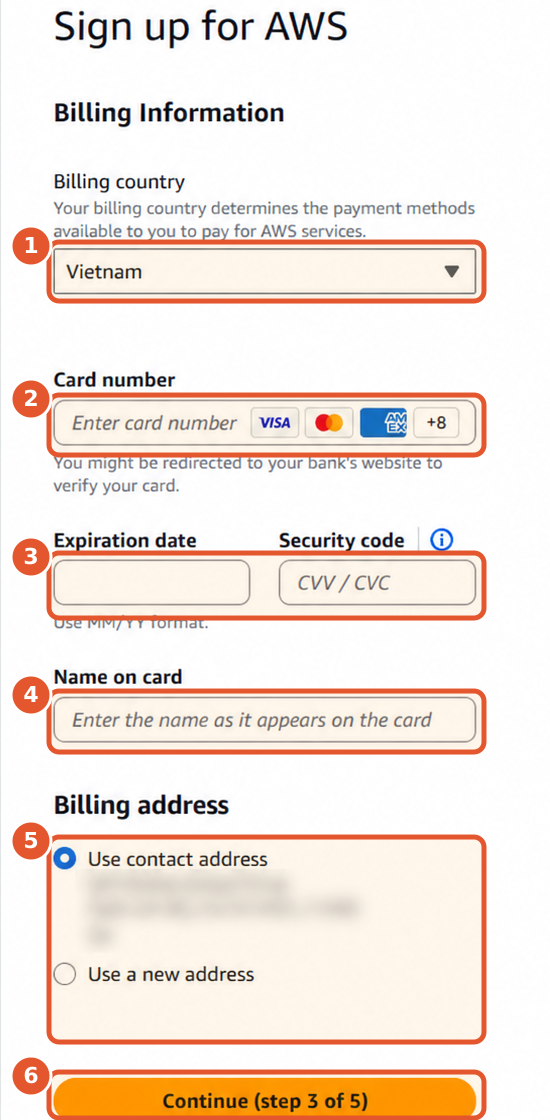
Hình 7. Nhập Billing Information cho tài khoản AWS.
Trên hình — ① Chọn Billing country. ② Nhập Card number. ③ Nhập Expiration date và Security code. ④ Nhập Name on card. ⑤ Chọn Use contact address hoặc Use a new address và kiểm tra địa chỉ. ⑥ Chọn Continue step 3 of 5.
Kết quả mong đợi — AWS chấp nhận thông tin thanh toán và chuyển sang bước tiếp theo của quy trình đăng ký.
LƯU Ý AWS có thể chuyển bạn sang website ngân hàng để xác minh thẻ. Màn hình nguồn cũng nêu khoản tạm giữ USD 1 hoặc tương đương trong 3 đến 5 ngày. Không nhập thông tin thẻ trên Neax.ai. |
3.8 Chọn gói hỗ trợ
Mục đích — Chọn mức hỗ trợ cho tài khoản AWS và hoàn tất đăng ký.
Thực hiện — Nếu không cần gói hỗ trợ trả phí, chọn Basic support Free.
Chọn Complete sign up step 5 of 5.
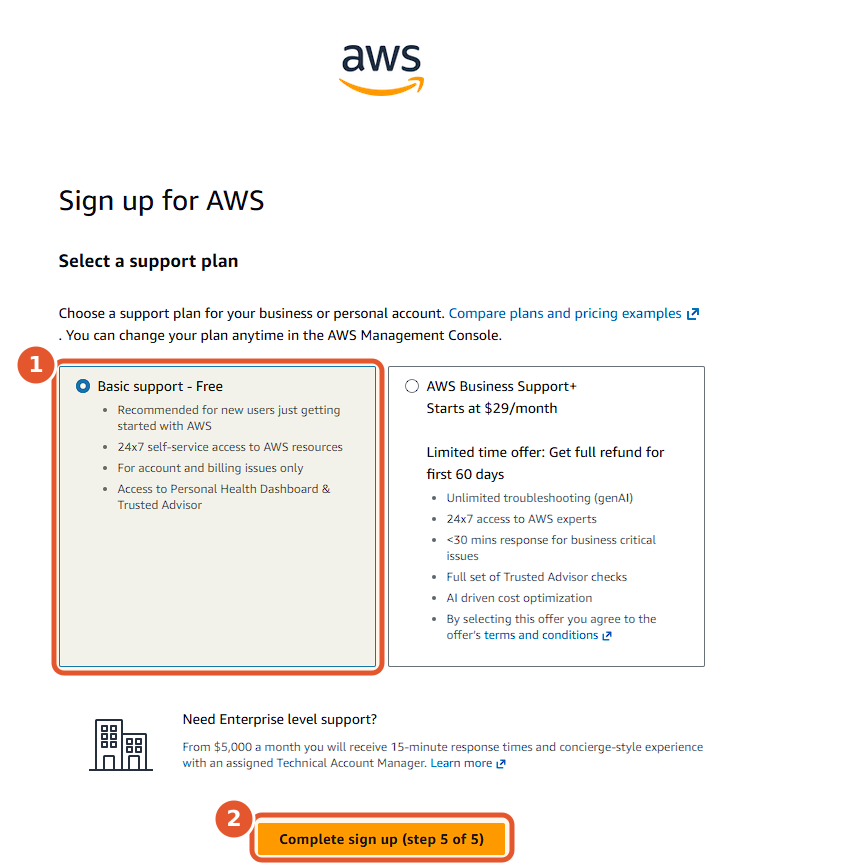
Hình 8. Chọn gói hỗ trợ và hoàn tất đăng ký AWS.
Trên hình — ① Chọn Basic support Free. ② Chọn Complete sign up step 5 of 5.
Kết quả mong đợi — AWS hoàn tất quy trình đăng ký và cho phép bạn truy cập AWS Console sau khi tài khoản được kích hoạt.
LƯU Ý AWS Business Support Plus trong ảnh là gói trả phí. Chỉ chọn khi bạn đã xác nhận nhu cầu và chi phí. |
3.9 Kiểm tra truy cập AWS Console
Mục đích — Xác nhận tài khoản AWS đã được tạo và đăng nhập thành công.
Thực hiện — Đăng nhập AWS bằng Root user email và mật khẩu vừa tạo nếu hệ thống yêu cầu.
Kiểm tra màn hình sau khi đăng nhập.
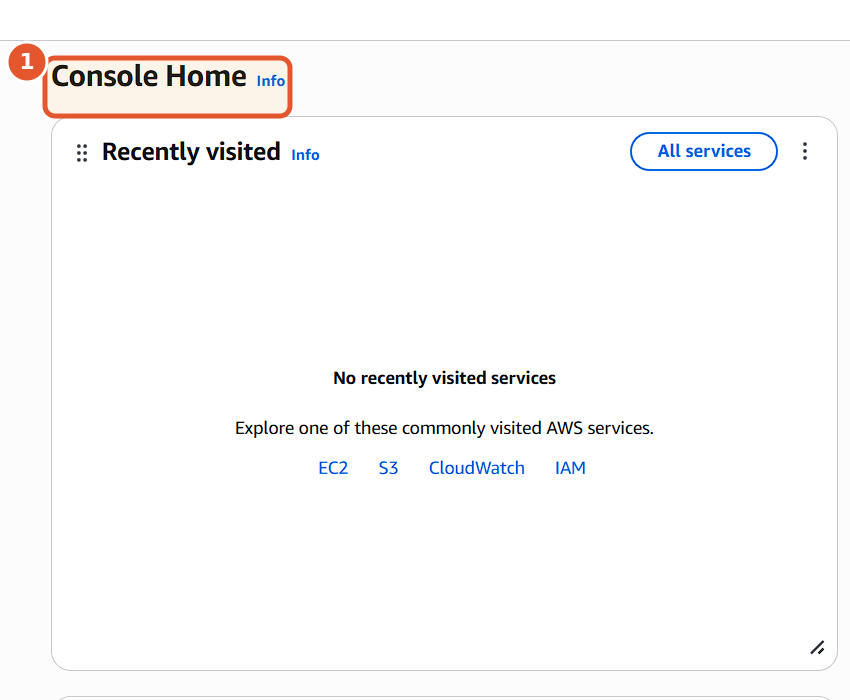
Hình 9. Console Home xác nhận bạn đã truy cập được AWS Console.
Trên hình — ① Nhìn thấy tiêu đề Console Home.
Kết quả mong đợi — Bạn đã hoàn thành phần tạo tài khoản AWS và truy cập được AWS Console.
LƯU Ý Việc nhìn thấy Console Home chỉ xác nhận tài khoản AWS hoạt động. Điều này chưa chứng minh AWS đã kết nối với Neax.ai. |
TRẠNG THÁI [CẦN XÁC NHẬN] Tài liệu nguồn chưa có thao tác hoặc screenshot cấu hình AWS dành riêng cho Neax.ai. |
Không nên tự tạo dịch vụ, IAM user, role, policy hoặc access key khi chưa biết chính xác Neax.ai cần gì. Cấu hình sai có thể cấp quyền quá rộng hoặc làm phát sinh chi phí.
Thông tin cần nhận từ Neax.ai
Hạng mục | Thông tin cần xác nhận | Trạng thái |
|---|---|---|
Dịch vụ AWS | Tên dịch vụ cần dùng và mục đích sử dụng. | [CẦN XÁC NHẬN] |
Region | Khu vực AWS phải chọn khi tạo hoặc tìm tài nguyên. | [CẦN XÁC NHẬN] |
Quyền truy cập | IAM role, user hoặc policy nào được yêu cầu; phạm vi quyền tối thiểu. | [CẦN XÁC NHẬN] |
Tài nguyên | Tên bucket, endpoint, model, database hoặc tài nguyên khác nếu có. | [CẦN XÁC NHẬN] |
Phương thức kết nối | Role ARN, access key, liên kết ủy quyền hoặc phương thức khác. | [CẦN XÁC NHẬN] |
Bảo mật và chi phí | Yêu cầu MFA, giới hạn ngân sách, cảnh báo chi phí và quy tắc xoay khóa. | [CẦN XÁC NHẬN] |
Thao tác cấu hình
Mục đích — Tạo đúng tài nguyên và quyền mà Neax.ai yêu cầu.
Thực hiện — [CẦN XÁC NHẬN] Bổ sung hướng dẫn và screenshot từ AWS Console sau khi sáu hạng mục ở trên được xác nhận.
Kết quả mong đợi — [CẦN XÁC NHẬN] Cần định nghĩa trạng thái hoặc thông tin đầu ra mà Neax.ai sử dụng để kết nối.
CẢNH BÁO Không cung cấp Root user password, mã MFA hoặc thông tin thẻ cho Neax.ai. Chỉ cung cấp đúng thông tin kết nối đã được xác nhận. |
TRẠNG THÁI [CẦN XÁC NHẬN] Tài liệu nguồn chưa có URL, menu, field, button hoặc screenshot của quy trình kết nối trên Neax.ai. |
Phần này phải được cập nhật từ giao diện Neax.ai thực tế. Không thể suy đoán tên màn hình hoặc loại credential vì mỗi phương thức kết nối có rủi ro và quyền khác nhau.
Thông tin cần bổ sung từ Neax.ai
URL chính xác của trang Neax.ai dùng để kết nối AWS.
Đường dẫn menu từ trang chủ đến màn hình cấu hình.
Tên từng field và định dạng dữ liệu cần nhập.
Tên button cần chọn theo đúng thứ tự.
Permission hoặc bước ủy quyền xuất hiện trên AWS nếu có.
Thông báo thành công và thông báo lỗi thực tế.
Screenshot của từng màn hình, đã che dữ liệu nhạy cảm.
Khung hướng dẫn sẽ hoàn thiện sau xác nhận
Mục đích — Kết nối tài khoản hoặc tài nguyên AWS với tài khoản Neax.ai.
Thực hiện — [CẦN XÁC NHẬN] Bổ sung từng click, field và permission theo giao diện Neax.ai thực tế.
Screenshot — [CẦN XÁC NHẬN] Chưa có screenshot Neax.ai trong tài liệu nguồn.
Kết quả mong đợi — [CẦN XÁC NHẬN] Cần xác định thông báo hoặc trạng thái kết nối thành công trên Neax.ai.
QUAN TRỌNG Không dán Root user password, mã xác minh email, thông tin thẻ hoặc mã MFA vào Neax.ai. |
Xác minh tài khoản AWS
Phần tạo tài khoản AWS được xem là hoàn tất khi tất cả điều kiện sau đều đúng:
☐ Email đã được xác minh.
☐ Đã hoàn thành các màn hình từ step 1 of 5 đến step 5 of 5.
☐ Đăng nhập được AWS Console.
☐ Nhìn thấy tiêu đề Console Home.
Xác minh kết nối Neax.ai
TRẠNG THÁI [CẦN XÁC NHẬN] Chưa thể đưa ra tiêu chí kiểm tra vì tài liệu nguồn không có màn hình hoặc thông báo kết nối trên Neax.ai. |
Sau khi flow Neax.ai được cung cấp, phần này cần nêu rõ ít nhất ba dấu hiệu: trạng thái kết nối, thời điểm kiểm tra gần nhất và một thao tác thử không làm thay đổi dữ liệu.
Troubleshooting: các tình huống thường gặpVấn đề | Nguyên nhân có thể | Cách xử lý |
|---|---|---|
Không nhận được mã email | Email có thể đến chậm hoặc nằm trong thư rác. | Chờ tối đa 5 phút, kiểm tra Spam hoặc Junk, sau đó chọn Resend Code. |
Nút Verify chưa hoạt động | Trường Verification code chưa có mã đầy đủ. | Nhập đúng mã nhận từ email rồi kiểm tra lại nút Verify. |
Không tiếp tục được ở Contact Information | Thiếu trường bắt buộc hoặc chưa đồng ý AWS Customer Agreement. | Kiểm tra từng vùng từ ① đến ⑤ rồi chọn Agree and Continue. |
Thẻ cần xác minh thêm | Ngân hàng có thể yêu cầu bước xác minh riêng. | Hoàn thành bước trên website hoặc ứng dụng ngân hàng rồi quay lại AWS. |
Thấy khoản tạm giữ USD 1 | AWS có thể dùng khoản tạm giữ để xác minh tài khoản. | Theo ảnh nguồn, khoản này có thể được giữ 3 đến 5 ngày. Nếu trạng thái kéo dài, liên hệ hỗ trợ AWS hoặc ngân hàng. |
Lo ngại phát sinh phí | Có thể đã chọn gói trả phí hoặc dùng dịch vụ ngoài giới hạn. | Dừng thao tác, kiểm tra gói đang chọn và điều khoản hiển thị. Không tiếp tục nếu chưa hiểu chi phí. |
Không kết nối được Neax.ai | Thiếu hướng dẫn cấu hình hoặc thông tin kết nối chính xác. | [CẦN XÁC NHẬN] Không tạo lại khóa hoặc mở rộng quyền cho đến khi Neax.ai cung cấp yêu cầu chính thức. |
Dùng checklist này trước khi kết thúc:
☐ Đã chuẩn bị email, thông tin liên hệ và thẻ thanh toán hợp lệ.
☐ Đã xác minh email AWS.
☐ Đã tạo mật khẩu Root user riêng và lưu ở nơi an toàn.
☐ Đã chọn đúng gói tài khoản và gói hỗ trợ.
☐ Đã hoàn thành thông tin liên hệ và thanh toán.
☐ Đã đăng nhập được AWS Console và nhìn thấy Console Home.
☐ Chưa chia sẻ mật khẩu, mã MFA, mã email hoặc thông tin thẻ.
☐ Đã nhận đủ yêu cầu cấu hình AWS từ Neax.ai. [CẦN XÁC NHẬN]
☐ Đã kết nối và kiểm tra trạng thái thành công trên Neax.ai. [CẦN XÁC NHẬN]
Điểm dừng an toàn
DỪNG TẠI ĐÂY NẾU CHƯA CÓ THÔNG TIN CẤU HÌNH Nếu bạn đã vào được Console Home nhưng chưa có thông tin ở Step 2 và Step 3, hãy dừng tại đây. Tài khoản AWS đã được tạo, nhưng quy trình kết nối Neax.ai chưa hoàn tất. |